Vérifier la synchronisation et récupérer le travail enregistré
Une fiche peut être enregistrée sur votre appareil alors que son envoi à Geova Cloud est encore en attente. Consultez le message d’enregistrement et l’état de la synchronisation avant de transmettre le travail à un collègue.
Avant de commencer. Conservez l’appareil et le projet d’origine. Pour synchroniser un projet hébergé, connectez-vous à l’espace de travail concerné et vérifiez que vous disposez des droits nécessaires à l’opération enregistrée. Tant que des modifications restent à envoyer, évitez d’effacer les données de l’application, de réinstaller l’application ou de supprimer le projet.
Enregistré sur l’appareil, en attente ou synchronisé ?
| État | Signification | Vérification avant transmission |
|---|---|---|
| Enregistré sur l’appareil (Saved on device) | La modification est enregistrée sur cet appareil | Rouvrez-la sur place. Un projet local reste sur l’appareil jusqu’à ce que vous choisissiez de le transmettre |
| En attente d’envoi (Sync queued) ou de confirmation (Pending confirmation) | Le travail est conservé, mais l’envoi ou la confirmation reste à terminer | Reconnectez-vous avec le même compte dans le même espace de travail, puis utilisez la commande de synchronisation ou de récupération adaptée |
| Synchronisé ou confirmé par le serveur (Confirmed by server) | Le serveur a confirmé le résultat de l’opération concernée | Vérifiez les autres éléments en attente, les alertes et ce que voit le destinataire |
L’icône de connexion ou une file standard vide peut s’afficher alors que l’envoi de certaines fiches ou pièces jointes reste à confirmer. Le bouton Apply to form renseigne le formulaire, qui doit ensuite être enregistré. Les ordres de travail et les données liées peuvent avoir leurs propres états. Consultez le planning et les tâches assignées en anglais pour vérifier un ordre de travail.
Enregistrez la fiche et rouvrez-la avant de passer à autre chose. Si Android arrête l’application, vous risquez de perdre un formulaire de collecte non enregistré, même si vous pouvez récupérer une revue du planificateur déjà enregistrée ou un itinéraire déjà enregistré.
Choisir le mode de transmission
| Projet ou tâche | Mode de transmission |
|---|---|
| Projet hébergé avec des modifications en attente | Ouvrez Sync Inspector et suivez la procédure ci-dessous |
| Projet local conservé sur l’appareil | Enregistrez le travail sur l’appareil et choisissez un mode de transmission au besoin |
| Transfert entre appareils proches | Utilisez le code de session de Field Gathering, guide en anglais, puis vérifiez le résultat du transfert |
| Remise d’un fichier à une autre application | Exportez les données et ouvrez le résultat. Consultez le guide des formats en anglais |
Après un transfert de proximité ou un export réussi, vérifiez aussi l’état de la file de synchronisation si le projet est hébergé.
1. Ouvrir Sync Inspector
Appuyez sur l’état de la synchronisation pour ouvrir Sync Inspector. Dans l’interface mobile de collecte, N waiting indique le nombre de modifications en attente connues, y compris celles des ordres de travail. All saved indique que l’application ne connaît plus de modifications en attente. Vérifiez sur l’appareil du destinataire qu’il a reçu les fiches et pièces jointes. Si Mapplex vous invite à vérifier la synchronisation, ouvrez cet écran avant de confirmer la transmission.
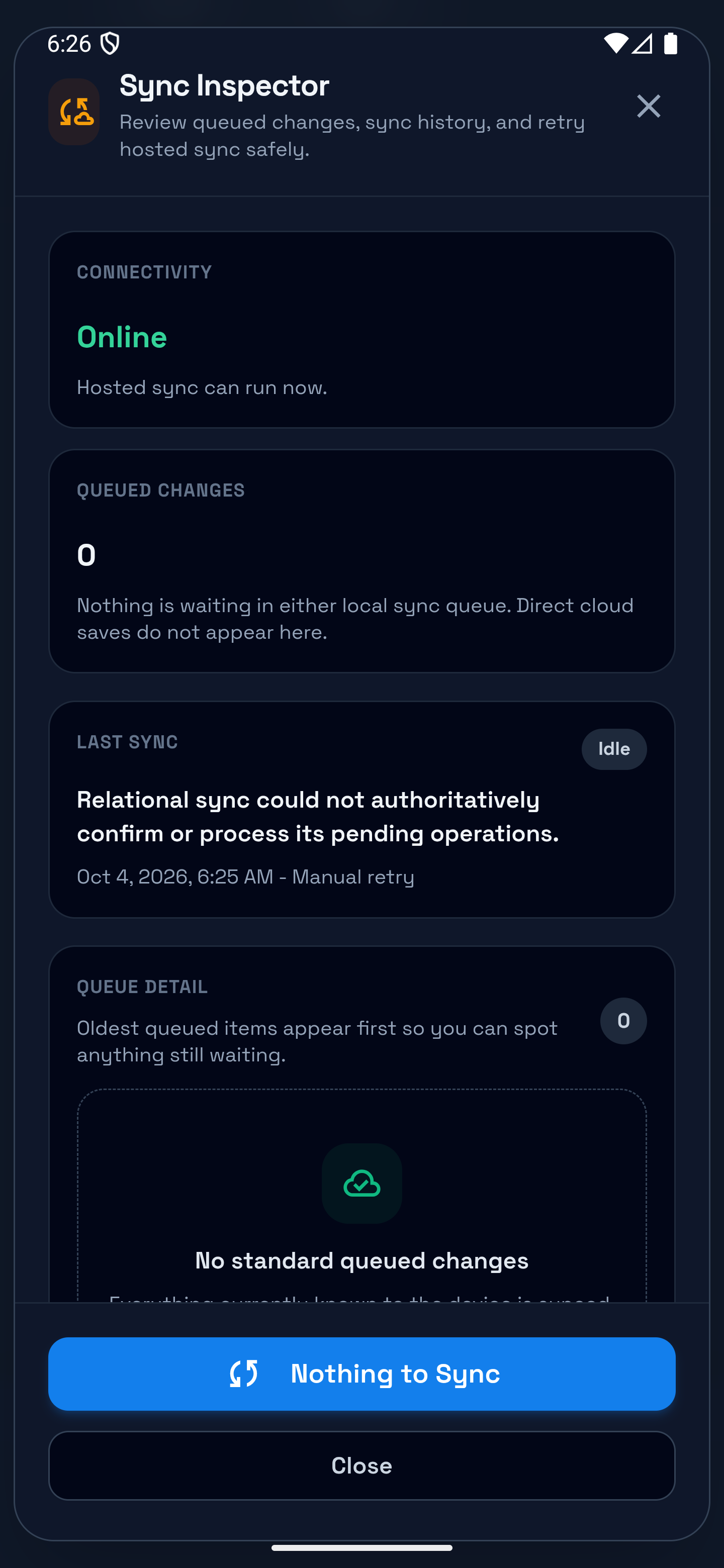
- Connectivity indique si l’appareil est en ligne ou hors ligne.
- Queued Changes affiche le travail encore en attente, y compris les modifications standard et les opérations sur les données liées.
- Last Sync affiche l’heure de la dernière tentative et les problèmes signalés.
- Queue Detail présente les plus anciennes modifications standard pour repérer celles qui restent bloquées.
Même en ligne, un problème d’accès ou de service peut empêcher l’envoi. Les enregistrements effectués directement dans le cloud ne figurent pas dans la file d’attente. Si Relational status unavailable s’affiche, Mapplex ne peut pas confirmer la synchronisation des données liées.
Exemple avec une file vide et une dernière tentative non confirmée
2. Envoyer les modifications prêtes
- Vérifiez la connexion et l’accès à l’espace de travail concerné.
- Sélectionnez Sync N Changes, où N désigne le nombre de modifications prêtes à être envoyées.
- Gardez l’application ouverte pendant l’envoi, surtout si la file est longue.
- Consultez Last Sync, le nombre restant et les messages qui nécessitent une intervention.
- Confirmez que le destinataire peut voir les fiches attendues.
Certaines modifications peuvent être envoyées alors que d’autres restent en attente. Vérifiez l’état restant après la tentative.
3. Interpréter un état d’attente ou de blocage
| État ou message | Action |
|---|---|
| Hors ligne (Offline) | Les modifications restent sur l’appareil. Rétablissez la connexion avant de relancer l’envoi |
| Modifications standard en attente d’une relance automatique | L’application a différé la prochaine tentative. Le bouton habituel peut relancer immédiatement les modifications standard prêtes |
| Prêt (Ready) dans les opérations sur les données liées | L’opération enregistrée peut être synchronisée |
| Délai avant relance (Backoff) | Vérifiez de nouveau l’opération à l’expiration du délai |
| En attente d’une dépendance (Dependency wait) | Examinez l’opération qui doit se terminer en premier. Conservez les opérations d’origine |
| Intervention nécessaire (Needs attention) | Suivez la procédure de récupération adaptée ci-dessous |
| État des données liées indisponible (Relational status unavailable) | Rétablissez la connexion, vérifiez l’accès à la session, puis actualisez l’état |
Modifications standard mises en pause après plusieurs échecs
L’état Quarantined signifie que l’application a suspendu les relances automatiques et les relances manuelles habituelles pour ces modifications.
- Lisez l’erreur et vérifiez la connexion, l’authentification et l’accès à l’espace de travail.
- Après avoir corrigé la cause, sélectionnez Retry N quarantined changes.
- Vérifiez le résultat et le nombre d’éléments encore en attente.
Échec d’accès ou d’envoi pour des demandes sur les données liées
Après avoir vérifié la session et vos droits, sélectionnez Retry saved requests pour relancer les demandes enregistrées. Consultez le résultat de la vérification et de la synchronisation, puis sélectionnez Check next batch si l’option apparaît. Les demandes qui nécessitent encore une intervention restent enregistrées. Si le serveur refuse une demande, examinez la raison et la demande d’origine avant de relancer. Examinez les conflits de validation avant de modifier les données.
Vérifier le journal de récupération des ordres de travail
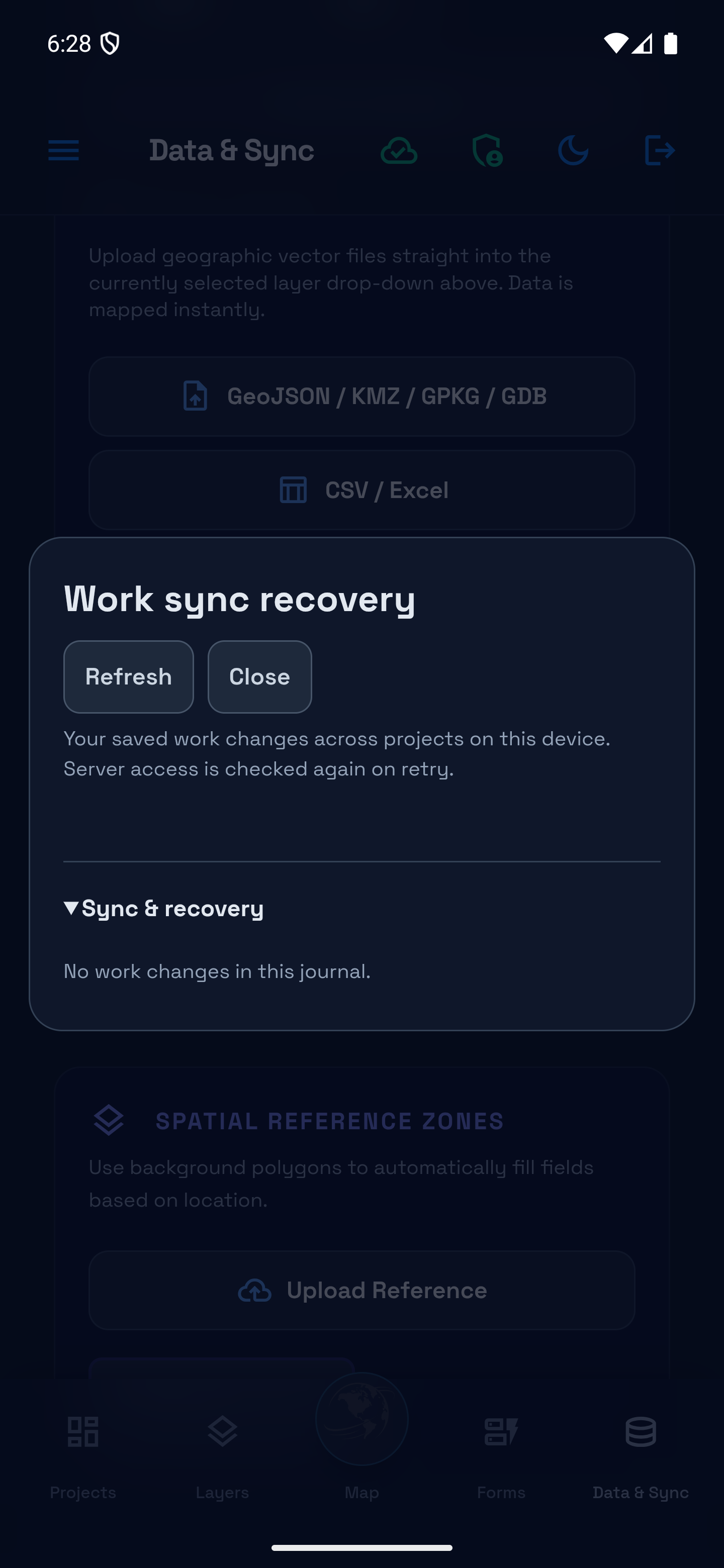
Ouvrez Settings → Work sync recovery, ou Sync & recovery dans le panneau des ordres de travail. Examinez les modifications conservées et relancez l’envoi après avoir rétabli la connexion et les droits requis.
Le message No work changes in this journal indique que le journal des ordres de travail est vide sur cet appareil. Vérifiez aussi l’état des fiches, des pièces jointes et des données liées, puis confirmez le résultat auprès du destinataire.
Exemple de journal de récupération vide
Récupérer une mise à jour ou un archivage hébergé
Suivez ces étapes si vous avez soumis une modification ou un archivage dont le résultat reste incertain sur l’appareil. Les options de récupération apparaissent dans le panneau des données liées lorsque l’opération hébergée correspondante est activée.
- Ouvrez Data & Sync, puis le panneau des données liées.
- Pour une mise à jour, choisissez Hosted update recovery → Review pending hosted updates. Pour un archivage, choisissez Hosted archive recovery → Review pending hosted archives.
- Retrouvez la fiche et vérifiez la phase de l’opération, le nombre de tentatives, l’heure de la prochaine relance et la dernière erreur.
- Sélectionnez d’abord Check status safely pour vérifier l’opération enregistrée.
- Si Review retry apparaît, examinez les détails. Sélectionnez Confirm exact retry uniquement pour relancer cette même opération enregistrée.
- Consultez le résultat, rechargez la table et vérifiez la fiche.
Le serveur peut avoir accepté l’opération alors que la copie de l’appareil attend encore d’être actualisée. Si les informations de la fiche ou du formulaire sont obsolètes, ou si la vérification ne permet pas une relance sûre, suivez le résultat affiché et demandez au responsable du projet de l’examiner.
Récupérer une relation locale non résolue
Mapplex peut conserver une relation sans pouvoir la rattacher aux fiches requises. Dans un projet local, ouvrez Quarantined link recovery depuis le panneau des données liées. Cette opération requiert le rôle de propriétaire ou d’administrateur et une connexion pour revérifier l’appartenance à l’espace de travail.
- Sélectionnez Refresh quarantine.
- Examinez la relation et les fiches dont elle dépend.
- Si la relation d’origine et les fiches parente et enfant sont disponibles, utilisez Retry exact dependencies et vérifiez les identifiants enregistrés.
- Utilisez Discard unresolved draft uniquement si le propriétaire ou l’administrateur a décidé d’abandonner la relation.
L’abandon conserve l’identifiant et l’historique d’audit de la relation, ainsi que les fiches parente et enfant.
Si le résultat reste incertain
Conservez le travail enregistré sur l’appareil. Indiquez au support le nom de l’espace de travail et du projet, l’action effectuée et son heure approximative, ainsi que l’erreur visible ou la référence de l’opération. Précisez si le problème concerne la synchronisation standard, les données liées, une mise à jour ou un archivage. Transmettez uniquement les détails de la fiche nécessaires à la vérification.
Avant de confirmer la transmission. Vérifiez que les opérations concernées sont sorties des états d’attente ou d’alerte, que l’état des données liées est disponible si vous les utilisez et que le destinataire voit le résultat attendu. Consultez aussi le guide du travail hors ligne.